 トラスのグリッドシート入力
[架構配置入力]▶〔節点・部材〕▶[トラス]▶[トラスのグリッドシート入力]
トラスを配置します。

 |
グリッドシート |
|
テキスト形式 |
|
説明 |
グリッドシート
①節点
【節点】で定義した節点名称を入力します。
トラスの材軸方向は、I端からJ端を向きます。
基準座標軸と平行するトラスは、材軸の方向と基準座標軸の方向が一致するように配置します。
逆方向に配置された場合、【応力準備計算】で自動的にI端、J端を入れ替えます。
トラスの材軸方向は、I端からJ端を向きます。
基準座標軸と平行するトラスは、材軸の方向と基準座標軸の方向が一致するように配置します。
逆方向に配置された場合、【応力準備計算】で自動的にI端、J端を入れ替えます。
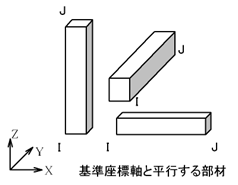 |
| トラスの配置 |
|---|
②長さ
部材長さ(節点間距離)が自動的に入力されます。
③種別
「0:圧縮・引張型」、「1:引張型」、「2:圧縮型」から選択します。
④構造種別
「0:S」、「1:木」、「2:その他」から選択します。
「2:その他」の場合、[材料]、[断面性能]を直接入力します。
「2:その他」の場合、[材料]、[断面性能]を直接入力します。
⑤断面
⑥計算条件
⑦材料
⑧断面性能
⑨剛性増大率
剛性を低減または増大する場合、剛性増大率(>0.0)を入力します。
⑩座屈長さ
- 種別
- 「0:部材長さ×係数」、「1:直接入力」から選択します。
座屈長さは、次のように計算されます。
「0:部材長さ×係数」 : 座屈長さ=[長さ]×[座屈長さ係数] 「1:直接入力」 : 座屈長さ=[座屈長さ] - 座屈長さ係数
- [種別]を「0:部材長さ×係数」にした場合、座屈長さ係数を入力します。
- 座屈長さ
- [種別]を「1:直接入力」にした場合、座屈長さを入力します。
⑪オフセット
軸上にない剛域を設定する場合、【オフセット】で定義したオフセット名称を入力します。
⑫断面計算指定
「0:しない」、「1:する」から選択します。
[指定]と【断面計算条件】の[計算する部材]の指定により、断面計算する部材と出力は次の通りです。
[指定]と【断面計算条件】の[計算する部材]の指定により、断面計算する部材と出力は次の通りです。
【断面計算条件】の[計算する部材]が「0:全部材」の場合、すべての部材の断面計算を行います。
【断面計算結果の出力】で[検定計算-指定方法]を「指定した部材とそれ以外の部材」にした場合、「1:する」にした部材を指定した部材、「0:しない」にした部材をそれ以外の部材の出力形式で出力します。
【構造計算書】の「9.7.詳細表」には、「1:する」にした部材を出力します。
【断面計算結果の出力】で[検定計算-指定方法]を「指定した部材とそれ以外の部材」にした場合、「1:する」にした部材を指定した部材、「0:しない」にした部材をそれ以外の部材の出力形式で出力します。
【構造計算書】の「9.7.詳細表」には、「1:する」にした部材を出力します。
テキスト形式
| 項 目 | 省略値 |
|---|---|
| 節点-I端 | |
| 節点-J端 | |
| 長さ | |
| 種別 | 0 |
| 構造種別 | 0 |
| 断面 | |
| 計算条件 | |
| 材料-自動生成 | 1 |
| 材料-名称 | |
| 断面性能-自動生成 | 1 |
| 断面性能-名称 | |
| 剛性増大率-φx | 1.0 |
| 座屈長さ-z軸-種別 | 0 |
| 座屈長さ-z軸-座屈長さ係数 | 0.0 |
| 座屈長さ-z軸-座屈長さ | 0.0 |
| 座屈長さ-y軸-種別 | 1 |
| 座屈長さ-y軸-座屈長さ係数 | 0.0 |
| 座屈長さ-y軸-座屈長さ | 0.0 |
| オフセット | |
| 断面計算指定 | 1 |
説明
- 構造形式により、次の項目が入力可能です。
項 目 平面フレーム 平面トラス 平面格子ばり 立体トラス 立体フレーム オフセット ○ ○
▲PAGETOP